作者: nop

  • 在Ubuntu 10.10 Maverick Meerkat中安装小红伞Avira AntiVir

    Linux下系统安全较windows相比,那是绝对的优越。可是有些时候,会帮其他用户杀一下病毒什么的,纯粹手工杀毒是高手们的事,对于普通用户来说装一款杀毒软件是最好不过的了。也可以挂载windows盘符,帮windows杀毒。在这里就简单介绍一下,如何在ubuntu 10.10中安装小红伞Avira AntiVir。

    开始:

    首先,请点此下载Avira AntiVir Personal for Linux.

    下载完毕后,访问 位置 –> 下载。并将下载的antivir_workstation-pers解压缩到此处。

    按下CTRL –Alt-T打开终端,进入解压缩的antivir_workstation-pers文件夹。

    然后运行以下命令:

    sudo ./install

    接下来会让你读license,键入回车后,按q键,阅读完毕后,输入Y,确认接受条款。

    接下来根据自己的用途选择 Y 或N 来对软件进行设置,直到安装完毕。

    接下来,把小红伞的图标添加到面板上,这样可以实时查看小红伞的运行情况。

    搞定后就可以轻松享受了。

    如果想扫描系统的话,只需要在终端输入以下代码:

    sudo avscan

    可以访问这里配置小红伞:

    • /etc/avira/avguard.conf 设置 on-access scanner.
    • /etc/avira/avscan.conf 设置 the on-demand scanner
    • /etc/avira/avguard-scanner.conf 设置 Savapi3.
    • /etc/avira/avupdate-guard.conf 设置自动升级
  • 在ubuntu 10.04/10.10中创建个人加密文件夹

    这个教程主要教大家如何在ubuntu 10.04和10.10中创建加密,密码保护的个人文件夹。当某些时候,别人使用你的电脑时,对那些私密文件的保护格外重要。这样只要你将私密文件夹加密,这样别人没有你文件夹的密码,也是无法查看你的隐私文件的。不废话了,直接切入正题。

    开始

    依次展开 应用程序 – > Ubuntu的软件中心

    搜索并安装‘ecryptfs-utils’

    ecryptfs-utils

    安装完成后,按下CTRL –Alt-T打开终端,并运行以下代码:

    ecryptfs-setup-private

    运行代码后会提示你输入passphrase(就是你登录ubuntu的密码),接下来会让你设置私密文件夹的密码,设置即可。

    设置好密码后,注销一下再登录系统

    再登录系统后,会提示

    选择 现在执行此动作,接着会弹出终端窗口 键入你设置的加密文件夹密码

    接下来 访问 主文件夹 会看到 一个 名为 Private的文件夹。那个就是加密文件夹。用它来保存私密文件即可。

    没有权限的用户是无法打开这个文件夹的。

    此种方法的不足之处 加密的文件夹 只有其他用户登录 ubuntu时才会禁止访问,如果是 使用 本用户账户登录的话,没有任何加密作用。所以对于单一用户来说,此种方法不适用。请多用户共用一个电脑的朋友使用此软件。

  • 考研确认遭遇疑似在校研究生

    工作了,不甘心。依然想上学,于是准备考研。前几日去现场确认,首先惊奇的是物价飞涨,考研的报名费也跟着涨了,而且还涨的惊人。去年在黑龙江考试,报名费只有100元,没想到湖南这么狠,直接收180。

    首先是报一下自己在研招网上报名时得到的报名号,没想到我报完后,被告知“疑似在校研究生”。我开始以为他们系统故障,没太在意。于是拿着毕业证书去交验。这时负责现场确认的老师来了,看了我的报名表,说我不能报名。原因是我是在校研究生,除非征得所在学校的同意,否则不能报考。

    我跟他们解释,我不是研究生,我是研究生的话我今年还考什么?我拿出自己的工作牌给他们看,试图说服那个老师。那个老师的意思我可能是被某所学校录取了,没有去报到,造成了这种状况。让我联系学校,开个证明,证明我不是在校研究生即可。

    我这才想起来,自己5月份的时候被DLMU预录取了,但是后来我优柔寡断,选择了工作。没去上也算研究生,真没想到。于是赶紧联系DLMU的老师,由于已经是周六了,打电话,那边没有人接。我一连打了几十个电话。无果,本想软磨硬泡,先把名报了再说,那个老师死活不同意。

    下午回来尝试着自己在网上找了个生成公章的软件,打算自己伪造一个DLMU的公章,来弄个假的证明来糊弄那个老师。周日一大早就去做这个东西,打印出来后,效果很差,公章的边框跟真的差太多了。我又在传真机上弄了下,整了个传真效果的出来。在我去确认点的路上,手机响起了。原来是DLMU招办的老师,老师看到我打了多次电话,认定我有急事,于是专门打电话过来跟我联系。跟DLMU的老师说明情况后,老师二话不说接着就给我开了证明,并让我把传真号发给他。

    在DLMU老师的帮助下,我成功的报上了名。DLMU的老师态度特别好,还专门发短信给我,祝我成功。在这里再次感谢这位老师。

    在这里说下遇到疑似在校研究生这种情况怎么处理

    是在校研究生的,找你所在的学校开个同意报考的证明。

    不是在校研究生(考上没去上的),让老师给你开个证明,证明你没有取得学籍。证明的内容可以如下:

    考生xx,身份证号码XXXX,现已不是我校在籍研究生。特此证明。

    被告知疑似在校研究生的同学,请抓紧时间联系曾经录取了你的学校的研招办。跟对方说明情况,相信老师一定会帮助你的。

    祝考研的同学都能考上理想的学校!

  • ipage安装wordpress

    ipage空间是我现在在用的一款虚拟主机,总的来说还算差强人意。在这里写这么一片浅显的文章,算是对ipage的感谢吧。

    搭建wordpress中文博客,无非就是这么几步,上传wordpres程序,建立数据库啊,安装。

    首先通过FileManager上传wordpress中文程序的zip压缩包。不推荐使用FTP,那样太慢(传其他程序最好通过FTP传)。

    通过FileManager,如下图所示,新建一个目录

    新建的目录用来解压wordpreess文件。例如我新建了一个文件夹3ren,

    访问Archive Gateway,解压wordpress程序到指定目录。

    在Input File:找到你上传的zip文件。

    Output Directory:填写你刚才新建的文件夹,我的是3ren 填好后,选择Extract/Uncompress 解压文件如下图

    接下来就是去设置域名的指向,直白点就是将域名指向你的wordpress所在的目录。

    在Domain Pointing Manager中找到你想用来建博客的域名,我的是3ren.org.ru而后选择

    在points to中填写如下/3reen/wordpress  (注3ren是我建的文件夹,wordpress是默认的解压后生成的文件夹名字)照类似格式填写即可,选择 Change Settings保存。

    建立数据库

    找到Mange MySQL,新建一个数据库,用来安装wordpress。

    建好后,记下Server Name

    现在就可以访问你的博客,按照下面这几步就可以完成了

    写的有些啰嗦,可能有些地方没有说到点子上,欢迎留言指正。

  • ubuntu10.10安装迅雷

    安装wine-thunder_0.6-2_all.deb这个包就可以轻松搞定。具体方法类似

    ubuntu10.04安装迅雷可以下bt

    关键是wine-thunder_0.6-2_all.deb这个包的下载地址。之前看到有网友将它传到了国外的网盘中,不幸的是那个网盘已经墙了。

    我给大家一个地址下载wine-thunder_0.6-2_all.deb

    地址:http://code.google.com/p/coffee-cold/downloads/detail?name=wine-thunder_0.6-2_all.deb&can=2&q=wine

  • 淘宝购物之申通快递填错手机号码

    很久没在淘宝买东西了,前几日网购了一双鞋子。由于毕业很久,加之毕业后一直没在淘宝购物,所以在填收货地址时重新更正了一下。不巧的是,自己记以前的电话记熟了(新旧号码都是139号段的),电话忘记更正。

    一直没有留意,直到卖家发货后,我去查看物流信息时才发觉自己的电话号码不对。好在我填的那个手机号已经成为了空号,于是尝试联系卖家,希望他能帮我联系快递公司。谁知发货后,一直联系不上。

    求人不如求己,遇到此种情况后,不必慌张,多留意物流信息。发现物品到达你所在城市时,联系快递公司,跟他们提前说一下,告知他们电话留错了。实在不行,等到快递员外出派件时,询问快递公司,派件人员的电话,直接跟派件人员联系。

    经过这么两步,相信您也会像我一样,顺利收到快递。

  • ubuntu 10.10中安装Google Earth

    ./googleearth_5.2.1.1588+0.5.7-1_i386.deb

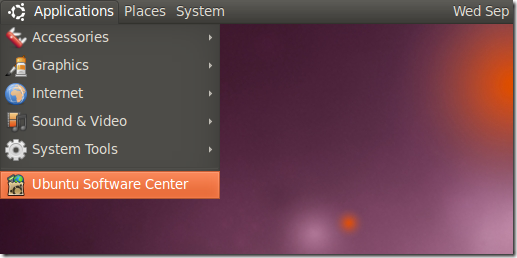
    首先依次展开 应用程序 –> Ubuntu 软件中心

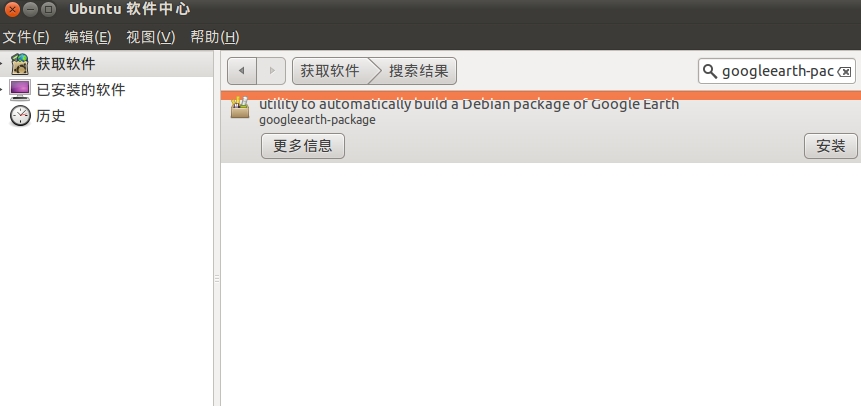
    找到googleearth-package 并安装

    安装完毕后,按下CTRL–Alt-F2R打开终端,在终端种输入

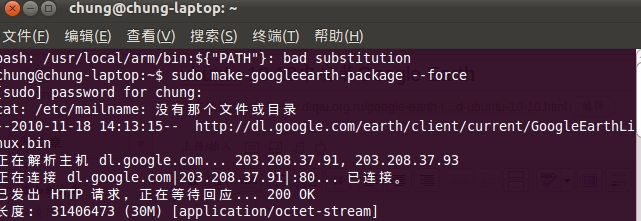
    sudo make-googleearth-package --force
    如下图
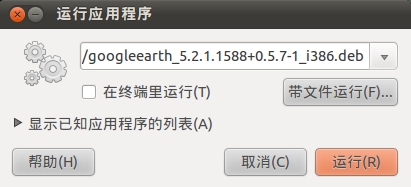
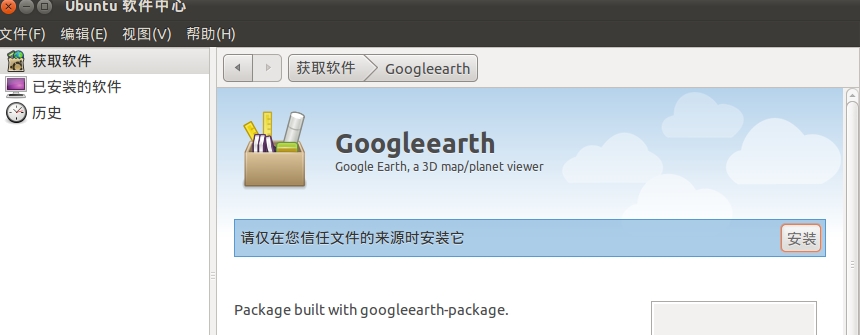
    等待下载完所有 Google Earth软件包后,按下Alt-F2运行./googleearth_5.2.1.1588+0.5.7-1_i386.deb
    Ubuntu软件中心会自动打开,点击安装开始安装
    此种方法安装完后,google earth是乱码的,解决办法我也在进一步的寻找中。
  • ubuntu使用Evolution发送西欧编码邮件

    由于要更新diqiu.org.ru的dns,所以要发送西欧编码的邮件给ripn。在ubuntu中,只要简单的设置即可,不用像windows那么繁琐。简单介绍一下。

    Evolution设置帐号,这里就不再赘述了。登录Evolution后,选择”编辑“—-“首选项”—“编写器首选项“,如下图

    设置好后,直接去发送文本邮件给ripn即可。

  • Google app engine注册申请超详细

    Google app engine功能强大,这里就不再赘述,直接切题。

    用你的Google账号登陆https://appengine.google.com/ 如图

    没有账号的直接点击如图所示,右上角的”’注册’’申请一个。登录Google App Engine以后,接下来就是创建Application了,如下图

    点击”Creat an Applicaton”

    创建Google app engine application

    接下来就是验证手机短信,如下图。

    国家选择China,Mobile Number填写格式+8613912345678

    点击Send发送短息。我测试了下,联通和电信的手机可以接着收到短信,而移动则稍微慢几分钟,耐心等待即可,绝对可以收到短信。

    你会收到一封短信,内容为”Google App Engine Code 1234567”

    填上收到的Code点击Send进入下一步

    第一个空填写你想要的二级域名,第二空为你的Google app engine 取名字,勾上I accept these terms后,点击send大功告成!

    每个用户可以创建10个应用,不过建议用几个创建几个,不要过度浪费。

    更新于2013年10月10日。

  • zoneedit被封了

    昨天注册了一个ru域名,dns用的是zoneedit提供的。之前的域名,包括地球博客的,都是用的zoneedit。可是等了1个多小时,域名就是无法访问。我使用google apps服务绑定这个域名都完成了,还是访问不了。感觉到不对头,立即用代理访问新注册的域名,结果已经能访问了。 在本机ping了一下,可以ping通,最后判断是dns被封了。 这两个被封的Nameserver ns3.zoneedit.com (76.74.236.21) TX ns17.zoneedit.com (209.126.159.118) USA: CA 如果你的dns也是这两台服务器的话,请赶紧更换掉。 为大家推荐一个韩国的dnssever试试。