标签: Google App Engine

  • 关闭了我的micolog博客

    使用micolog是09年的事情了,当时google app engine还可以在国内轻松的访问,确切的说,那时候的墙还不怎么强悍.徐明大哥开发的micolog一时间吸引了很多用户使用,我便是其中之一.

    micolog简单易用,可操作性强,又有很多漂亮的micolog主题可以使用,seo优化效果也比较好,更难能可贵的是国内访问速度属于上乘.之前绑定了一个ru域名,并且好几个关键词都优化的比较好,流量有时候还能突破几百,对于一个只有几十篇小众文章的blog来说,已经难能可贵了.

    ru域名收费,appspot无法访问,徐明大哥停止更新micolog,用户一下子少了许多.随着这几年,域名的降价,云主机的兴起,paas免费空间的盛行,许多用户转投到了其他平台,我也是其中之一.

    不管怎样,那个blog还在,今天专门登录后台看了一番,并翻看了过去写的一些日志,以及用户的留言,物是人非.惆怅之余,决定更新完最后一片micolog的日志,修改掉其绑定的域名,让它逐步淹没在互联网中,也许随着google app engine政策的变更,它很快就会被关闭,也许……

  • 新用户注册Gogole App Engine收不到短信的解决办法

    昨日收到用户咨询注册Google App Engine的留言,由于文章已经相当陈旧了,决定与时俱进。注册的其他教程还凑活,症结在于无法收到激活的验证码,而这个验证码是发自Google.

    解决办法有两种:

    1、换个其他国家的号码来收验证码。可以找人在国外,或者其他有国外手机号的朋友帮忙接收。当然这种方法局限性太大了,不适合每一个人。

    2、提交表单,让Google帮忙开通。

    方法如下: (更多…)

  • Google App Engine观察

    Google App Engine是Google提供的,可让您在 Google 的基础架构上运行您的网络应用程序的免费服务。App Engine 应用程序易于构建和维护,并可根据您的访问量和数据存储需要的增长轻松扩展。使用 Google App Engine,将不再需要维护服务器:您只需上传您的应用程序,它便可立即为您的用户提供服务。

    本人的博客正是构建在google app engine这一平台上的。

    要想使用google app engine首先要注册一个帐户,至于如何注册清参阅

    Google App Engine注册申请超详细

    Google App Engine程序推荐

    CMS程序 gae-django-cms (GD-cms),一个多用户的基于Google App Engine(GAE) + Django 的文章发布系统.具体的安装及常见问题清参阅gae-django-cms安装及注意事项

  • Google app engine注册申请超详细

    Google app engine功能强大,这里就不再赘述,直接切题。

    用你的Google账号登陆https://appengine.google.com/ 如图

    没有账号的直接点击如图所示,右上角的”’注册’’申请一个。登录Google App Engine以后,接下来就是创建Application了,如下图

    点击”Creat an Applicaton”

    创建Google app engine application

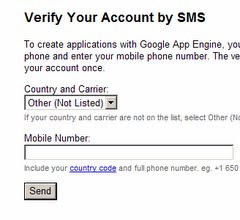
    接下来就是验证手机短信,如下图。

    国家选择China,Mobile Number填写格式+8613912345678

    点击Send发送短息。我测试了下,联通和电信的手机可以接着收到短信,而移动则稍微慢几分钟,耐心等待即可,绝对可以收到短信。

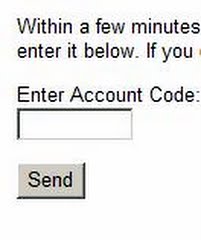
    你会收到一封短信,内容为”Google App Engine Code 1234567”

    填上收到的Code点击Send进入下一步

    第一个空填写你想要的二级域名,第二空为你的Google app engine 取名字,勾上I accept these terms后,点击send大功告成!

    每个用户可以创建10个应用,不过建议用几个创建几个,不要过度浪费。

    更新于2013年10月10日。

  • diabloimage大菠萝相册安装及BUG应对办法

    由于博客需要展示很多图片,但是一个google app engine application容量有限,如果把图片都上传到博客里,估计流量很快就会枯竭。现在好了,借助大菠萝相册,我们可以轻松解决这个问题了。

    大菠萝相册diabloimage 是托管于Google App Engine的简易图片分享程序。最新版本0.05。

    演示

    程序下载地址

    程序特点

    • 图片不压缩,无水印
    • 多文件上传
    • 网上复制链接
    • 增加图片缓存
    • 增加https访问

    安装:
    1. 修改src/app.yaml,将替换为您的App ID.
    2. 使用“appcfg.py update 目录地址”命令,将代码上传到App.

    安装后出现的BUG

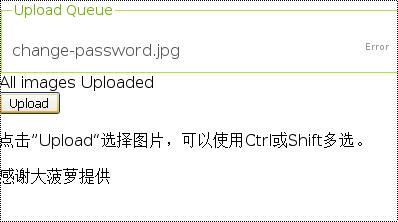
    无法上传图片如下图,当你上传图片时会出现错误

    点击upload没有反应。

    解决办法

    点击上传图片,默认的地址是”http://xxx.xxx.xxx/admin/upload2/”

    只要把地址改成”http://xxx.xxx.xxx/admin/upload/”上传即可。

  • google app engine下的cms程序gae-django-cms安装及注意事项

    django-cms相信熟悉python建站的朋友应该听过,这个来自瑞士的开源项目,让很多网友耳目一新,现在借助gae-django-cms我们也可以在google app engine上使用这个程序来建立自己的CMS了。不多说了,下面开始切入正题。

    gae-django-cms (GD-cms)

    是一个多用户的基于Google App Engine(GAE) + Django 的文章发布系统。最新版为8月13号发布的gae-django-cms-v1.0.5

    主要功能如下:

    文章分类数目不限,但最好是300个分类以下,分类数目最好是大于等于8个;

    每个分类下的文章不限,通过别的途径解决了Google数据最多返回1000个结果、且效率不怎么高的问题;

    也解决了Django只返回301个结果的问题;

    可以导入wordpress文章,但没能解决失去断行分段的问题;

    文章编辑器用tinymce的全功能版,集成图片直接上传到数据库、集成从picasa相册选择插入图片;

    js+flash幻灯片显示,在添加或编辑文章时自动获取文章里的第一张图片地址加入到首页幻灯展示;

    在固定位置插入自定义广告;

    并且支持多国语言,适合走国际化建站路线;

    最新版gae-django-cms-v1.0.5下载地址(右键另存为下载即可)

    如何安装?

    进入程序解压后的文件夹找到app.yaml

    将application: 后的gae-django-cms 改为您的个人id;

    修改/media/images/下的logo、favicon.ico文件;

    上传即可自动安装使用,默认管理员:admin,密码:admin

    使用者请保留右侧栏底部的powered by信息

    使用进阶:

    可以自己修改、美化主题 修改/media/themes/default/下的css文件

    添加其它作者:admin登录后打开/admin/添加新用户即可

    演示

    注意事项

    由于gae-django-cms的管理员帐号及密码没有使用google的api,是单独的一套,所以密码要特别注意。这里说下更改密码的注意事项,一定要仔细看,我就因为弄错这个浪费了一个application,十分可惜了。

    当你进入后台后,

    点击修改密码即可更改密码。

    千万不要到用户里面去更改密码,我在里面改完后就无法登录后台了,切记!

  • This Google App Engine application is temporarily over its serving quota. Please try again later.

    去年在Google App Engine搭建了一个cms卖化妆品,半年卖出去了一件,每天流量少的可怜,可不知怎么搞的,上个月末访问时显示This Google App Engine application is temporarily over its serving quota. Please try again later.本来以为可能是一个月的流量都被用完了,于是等着到了这个月,结果还是一样This Google App Engine application is temporarily over its serving quota. Please try again later.

    看来也只能是放弃它了,毋庸置疑Google App Engine是个好东西,如果是想做实实在在的网站话,还是选择虚拟主机或者其他东东吧。