ipage空间到期快2个月了,有两个垃圾站的域名还指向ipage的DNS服务器。昨天一看居然还有流量。查看最近几日的网站监测日志,发现除了宕机频繁了些,网站一切正常。
这让我想起了自己用过的另一款空间awardspace,也是数据没有删除,同样的空间到期。当然这只是个例,几天前使用hosting24的空间,数据对方是立即删除的。 (更多…)
ipage
ipage空间到期快2个月了,有两个垃圾站的域名还指向ipage的DNS服务器。昨天一看居然还有流量。查看最近几日的网站监测日志,发现除了宕机频繁了些,网站一切正常。
这让我想起了自己用过的另一款空间awardspace,也是数据没有删除,同样的空间到期。当然这只是个例,几天前使用hosting24的空间,数据对方是立即删除的。 (更多…)
早晨收到ipage发来的电子邮件被告知:Your Account Is Past Due。用了将近一年的ipage下面谈下使用感受,以及注意事项。
Ipage没有独立ip,如果你所在的服务器被X了,那你的网站针对国内用户也就game over了。不过我用了一年,没有遇到此类情况。
只能使用信用卡购买,通常第二年的费用会在您的账户到期前自动划走,如果您不想继续使用的话,请一定要提前取消自动付费。
不要频繁使用phpadmin编辑数据库。我建了很多小的垃圾站,由于密码经常忘记,所以编辑数据库比较频繁。但是经常遇到噩梦,那就是造成其他网站数据库连接失败。不过遇到此种情况也不用担心,联系他们的客服就是了。
再一个账户到期后它们不会立即删除你的账户的,我的就是已经到期很久了,收到Your Account Is Past Due之后一周才会删除你的东西。 (更多…)
使用Ipage已经一年了,空间整体上来说是相当不错的,一直能够正常访问,不过续费价格确实有些高了,手头有些紧,加之不打算用博客来赚钱,所以考虑先使用免费空间做下过渡,等遇到更为给力的空间时再更换。
ipage赠送一个顶级域名,这个顶级域名在空间到期前要转出,以便继续使用。下面说下,我的转出过程。 (更多…)
由于这个月中旬,ipage空间就要到期了,所以准备更换空间。由于信用卡在办理之中,加之囊中羞涩,所以先用免费空间对付一下。本想用godaddy赠送的免费空间应付一下,怎料广告台大,加之自己不愿意去欺骗godaddy屏蔽其广告。尝试使用byethost的空间,结果中奖了,那个IP已经天然的不能被访问了,于是回到原点,使用000webhost对付一下。
000webhost的空间限制较多,不过对于普通的写写博客,做一个辅助空间还是不错的。
写下本文这里纪念一下刚完成的工作。
更换域名后,老域名还有点流量,想将损失降到最低,使用301是最好的办法了。ipage空间设置301很简单,上传.htaccess文件到你想设置域名301转向的域名所指向空间的根目录即可。上传完了后,直接在ipage的File Manage里是看不到的。需要你用专门的FTP工具登陆才能看到。可以放心的是,只要你上传的.htaccess文件内容正确,就可以搞定ipage的301转向了。
想更改.htaccess的话,直接FTP工具登陆空间后,注意要显示所有文件,因为.htaccess文件是隐藏的。
ipage空间是我现在在用的一款虚拟主机,总的来说还算差强人意。在这里写这么一片浅显的文章,算是对ipage的感谢吧。
搭建wordpress中文博客,无非就是这么几步,上传wordpres程序,建立数据库啊,安装。
首先通过FileManager上传wordpress中文程序的zip压缩包。不推荐使用FTP,那样太慢(传其他程序最好通过FTP传)。
通过FileManager,如下图所示,新建一个目录
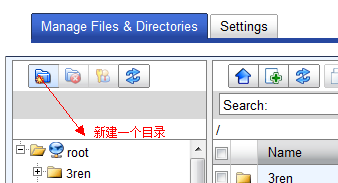
新建的目录用来解压wordpreess文件。例如我新建了一个文件夹3ren,
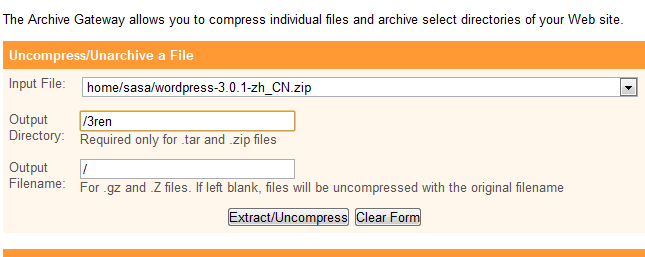
访问Archive Gateway,解压wordpress程序到指定目录。
在Input File:找到你上传的zip文件。
Output Directory:填写你刚才新建的文件夹,我的是3ren 填好后,选择Extract/Uncompress 解压文件如下图
接下来就是去设置域名的指向,直白点就是将域名指向你的wordpress所在的目录。
在Domain Pointing Manager中找到你想用来建博客的域名,我的是3ren.org.ru而后选择
在points to中填写如下/3reen/wordpress (注3ren是我建的文件夹,wordpress是默认的解压后生成的文件夹名字)照类似格式填写即可,选择 Change Settings保存。
建立数据库
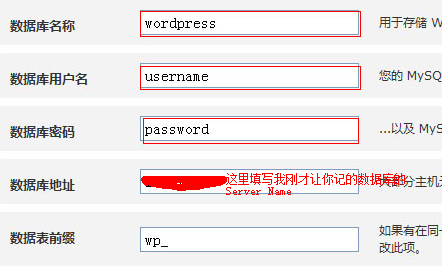
找到Mange MySQL,新建一个数据库,用来安装wordpress。
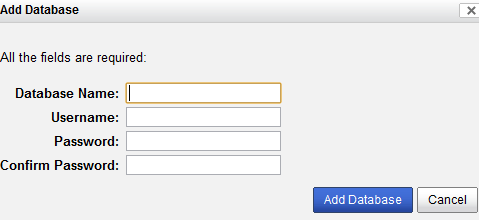
建好后,记下Server Name

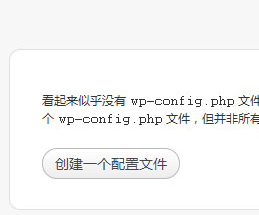
现在就可以访问你的博客,按照下面这几步就可以完成了

写的有些啰嗦,可能有些地方没有说到点子上,欢迎留言指正。
Google Apps是企业用户常用的服务。使用ipage空间,我们要如何设置呢?
首先注册google apps服务,这个这里不再赘述。说关键的地方,就是mx记录的设置。
登录ipage,找到 Custom DNS Record,选择你要设置的域名。按如下图片设置即可。
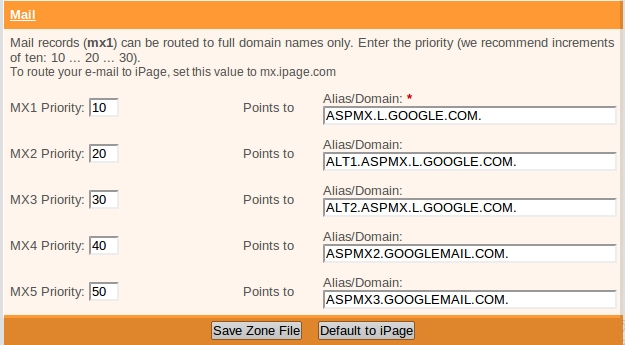
详细记录如下
ipage空间是完全支持Discuz程序的,普通的安装可能会遇到问题,这里讲下我的安装过程。首先去下载你想要安装的Discuz程序,我下载的是Discuz! 7.2_FULL(含UCenter)。解压完程序后,讲uploads里的文件用FTP工具上传到你的ipage空间里。这里一定要用FTP传,如果用ipage在线解压的话,速度虽然是快了许多,但是文件夹的权限要设置,对于普通用户来说,可能有些费劲,不如用最老套的方法,当然也是最稳妥的方法,FTP上传所有文件。
上传完后,就可以同其他空间一样来安装Discuz了。
有一点要注意,如果您之前有备份的DIscuz数据信息,在Discuz后台直接导入的话,会失败,这里建议您在安装完论坛程序后,使用ipage的phpmyadmin来导入数据,我测试了,可以完全正确的导入之前备份的Discuz数据.
iPage空间只支持两种购买方式,一个是信用卡,另一个是通过信用卡认证了的paypal账户。国内的信用卡,还是国外的虚拟信用卡都可以成功购买iPage的空间。
不过有一点需要特别注意,那就是iPage的空间到期前,一定要取消自动续费,一面空间到期时,您不想继续使用的话,白花了冤枉钱。
登陆iPage,点击左上角的图标 后,进入空间的control panel。在control panel的最底下是ACCOUNT INFORMATION,点击
 进入账户延期页面。这里面就是你的账户续费信息。按下图更改即可
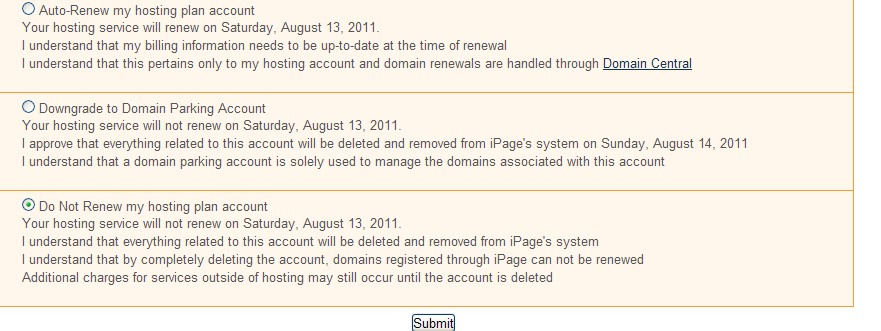
而后会有几个选项,问你为什么不自动续费,随便勾选几个选项即可。
建议在空间到期前,所有的数据都要备份好,如果您想更换空间的话,请一定要取消自动续费!
被ipage空间的优惠价格所吸引,尝试着购买了一个。使用之后,觉得空间很不错,这个网站就是使用的ipage提供的3.5美元每月的那款。鉴于关于此款空间的使用文章不太丰富,于是自己搭建这个博客,与大家共享使用ipage的经验。效果可以的话,抽个时间,再专门建个论坛与大家学习交流。